![knowledge-base-header-bcn3d-logo.png]](https://support.bcn3d.com/hs-fs/hubfs/Knowledge%20base/Header/knowledge-base-header-bcn3d-logo.png?height=40&name=knowledge-base-header-bcn3d-logo.png)
En este artículo encontrarás consejos para planificar tu workflow de impresión 3D así como un ejemplo de servicio de granja de impresión 3D, con el fin de explicar como asignar roles y el papel que jugarán las distintas personas que estarán en contacto con el workflow.
Este artículo es una continuación de la introducción a los workflows en BCN3D Cloud, te invitamos a visitarlo sin aún no lo has visto: Crea un flujo de trabajo de impresión 3D en BCN3D Cloud
Tabla de contenidos:
Por qué usar un workflow de impresión
Pasos previos a configurar el workflow
Como enviar los archivos a imprimir
Por qué usar un workflow de impresión
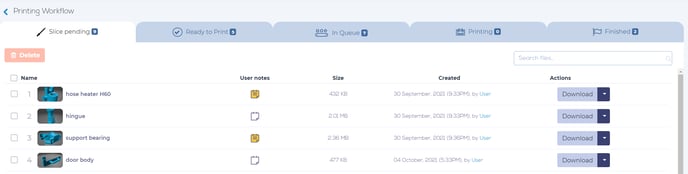
Los workflows de impresión son una herramienta organizativa, ya que reducen la complejidad de los procesos de impresión sobre todo cuando se trabaja con gran número de personas, archivos e impresoras.
El objetivo es canalizar todo el trabajo sobre 3 pasos, identificar a las personas por su papel dentro del flujo y determinar de forma rápida la prioridad de cada trabajo.
Pasos previos a configurar el workflow
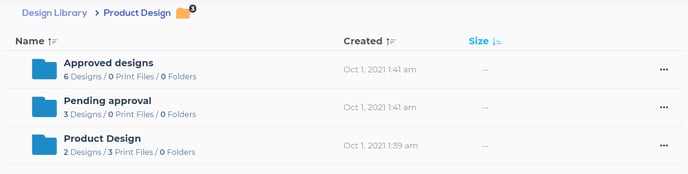
Antes de crear un workflow es recomendable tener las siguientes herramientas creadas dentro del grupo al que pertenecerá el workflow:
- Una carpeta para subir diseños: esta carpeta será de acceso público para los integrantes del grupo y servirá para organizar los modelos 3D como a su vez los g-codes.
- Tener las impresoras agrupadas dentro del cloud: agrupar las impresoras por características comunes como el volumen de impresión, el tipo de material que imprimen, los hotends que tienen instalados, etc; simplifica en gran medida el flujo de trabajo.
Nota: Se pueden agregar notas sobre los modelos y archivos de impresión en el workflow para indicar requisitos que deban cumplir, lo que mejora la comunicación entre los miembros del equipo.
Roles necesarios
El primer consejo para crear un workflow es mantener la simplicidad en la asignación de roles. Entre menos roles existan y permisos tenga asignado un usuario dentro del workflow, es más sencillo de controlar el flujo de trabajo y solucionar problemas.
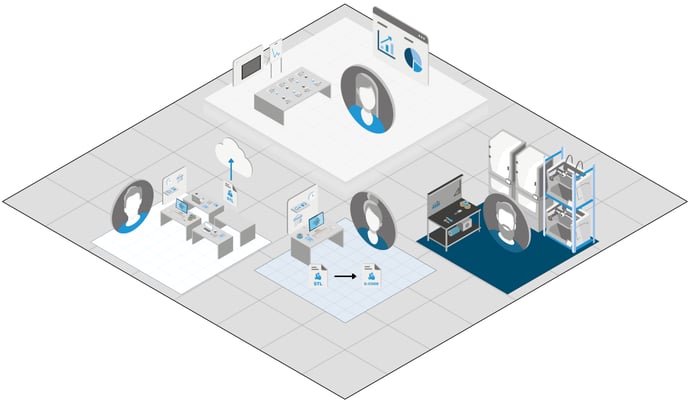
En consecuencia y tomando como ejemplo un servicio de granja de impresión, pudiéramos diferenciar 3 roles básicos:
Diseñador
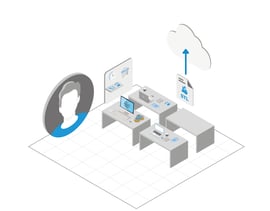
Los permisos de este usuario serían:


Técnico de laboratorio
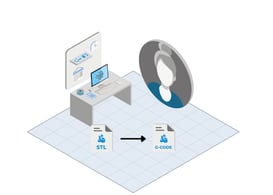
Este usuario contaría con los siguientes permisos:
Nota: A este rol se le puede agregar el permiso de "control workflow" y "Add/remove printer queue files/cluster files" para no requerir de la necesidad de un usuario "administrador".
Operario de la granja
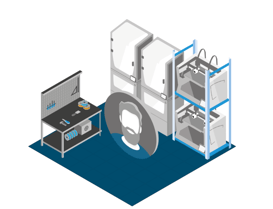
Los permisos que debería tener un operario serían:


Con estos 3 roles básicos y los permisos anteriormente descritos es posible gestionar el workflow de impresión de forma ágil. Sin embargo, es recomendable crear un rol de tipo administrador del workflow para aumentar el control sobre las tareas.
Administrador
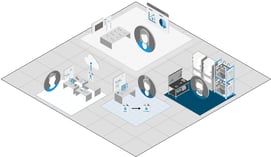
El administrador es el usuario con mayor variedad de permisos:

Elegir como enviar los archivos a imprimir
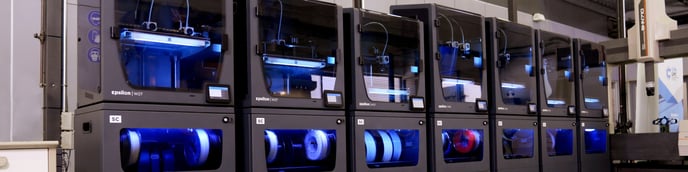
Con los roles ya diseñados, es hora de definir como se asignaran los trabajos de impresión a las impresoras y dentro de BCN3D cloud tenemos dos opciones a la hora de enviar un archivo a imprimir, las colas de impresión y los grupos de impresoras.
Nota: visita los siguientes artículos para conocer más acerca de:
- Las colas de impresión: Cómo administrar tus impresoras y las colas de impresión.
- Los grupos de impresoras: Agrupa los recursos de impresión en BCN3D Cloud.
Para simplificar el proceso de impresión lo ideal es hacer uso de los grupos de impresoras, ya que esto permite al operario de la granja elegir entre las impresoras disponibles, cuál es la más idónea para imprimir y agregar el archivo a la cola de impresión correspondiente.
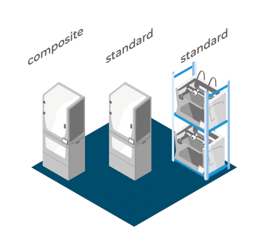
En cambio, con el uso de grupos de impresoras, el administrador no tiene que conocer el estado de las impresoras, solo saber en cuál de los siguientes grupos puede imprimirse su proyecto:
- Grupos de impresoras por tipo de material: Impresoras para materiales Estándar e impresoras para materiales con fibras.
- Grupos de impresoras por volumen de impresión: Impresoras para imprimir un volumen de 50L o 25L.
Y el operario de la granja solo tendría que asignar la impresora que mejor se adecue a la solicitud de impresión.
Comunidad del foro
Necesitas más consejos? Consulte nuestra comunidad del foro.
Es importante mantener la impresora en buen estado para aprovecharla al máximo. En este cuadro encontrarás una lista de los procedimientos de mantenimiento y la frecuencia con la que deben realizarse.
Plan de mantenimiento (Epsilon Series)
Plan de mantenimiento (Sigma Series)
 Lleve sus desechos electrónicos a un reciclador certificado. Revisa como lo hacemos en BCN3D


|
Puedes ayudarnos a mejorar la Knowledge Base de BCN3D. Si crees que nos estamos olvidando algún paso o encuentras algún error, por favor usa este formulario y háznoslo saber. Formulario :) |