Comment naviguer dans l'interface (Série Epsilon)
Vous trouverez toutes les possibilités qu'offre votre Epsilon BCN3D
Dans cet article, vous trouverez tous les écrans de l'Epsilon BCN3D, en commençant par les bases et en passant ensuite aux paramètres avancés.
Menu principal
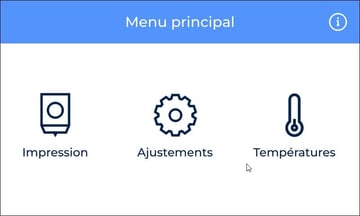
Impression |
|
![]() |
Utilitaires |
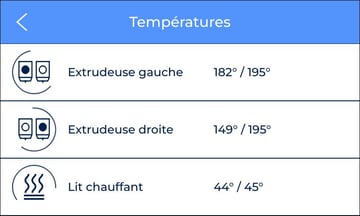
Températures |
|
Information |
Menu d'impression
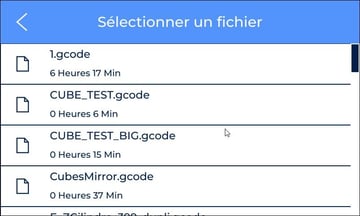
Si vous allez dans le menu d'impression, vous trouverez tous vos fichiers gcode. Si vous imprimez via une carte SD, sélectionnez le fichier que vous voulez imprimer.
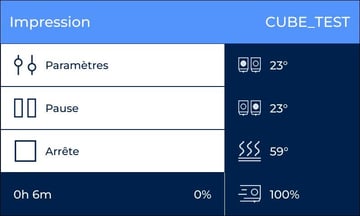
Une fois le fichier sélectionné, l'écran d'impression s'affichera. Vous pouvez y modifier les paramètres, d'impression, trouver des informations sur la progression de l'impression et mettre l'impression en pause ou l'interrompre..
|
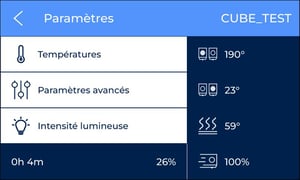
Paramètres Ici, vous pouvez modifier les températures, l'intensité lumineuse et les paramètres avancés. |
|
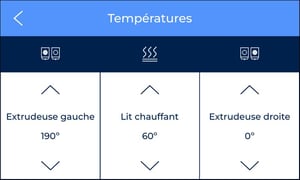
Températures : Cet écran vous permet de régler les températures des extrudeurs gauche et droit et du plateau chauffant pendant l'impression de votre pièce. Ceci est particulièrement utile si vous constatez un léger filage ou une sous-extrusion. |
|
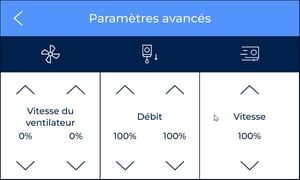
Paramètres avancés : La vitesse du ventilateur et le débit de chaque extrudeur sont des paramètres avancés qui peuvent être modifiés pendant l'impression si vous constatez des problèmes d'extrusion ou de gauchissement. La modification de la vitesse ralentira ou accélérera l'impression. |
|
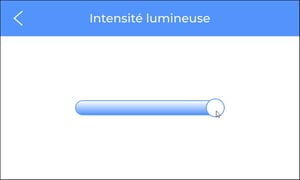
Intensité de la lumière Que vous souhaitiez économiser de l'énergie ou jeter un coup d'œil à votre impression, ce menu est utile si vous souhaitez moduler la quantité de lumière dans le volume d'impression de votre Epsilon BCN3D |
|
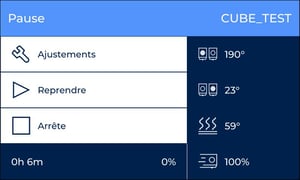
Pause Ce menu comporte des options utilitaires, ainsi que des boutons pour reprendre ou arrêter l'impression. |
||||
|
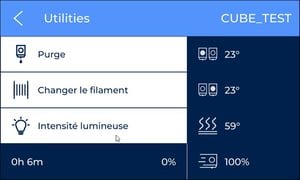
Utilitaires : Vous pouvez ici purger les extrémités chaudes, changer le filament ou modifier l'intensité lumineuse |
||||
|
|
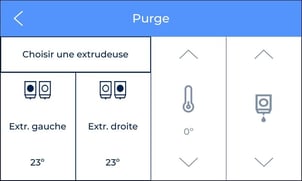
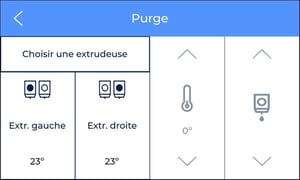
Utilitaires, Purge: Sélectionnez l'extrudeur que vous souhaitez purger, celui-ci commencera à chauffer à la température spécifiée. |
||||
|
|
||||
|
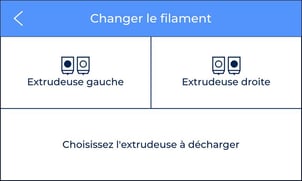
Utilitaires, Changement de filament Sélectionnez l'extrudeur où vous voulez changer le filament et suivez les étapes que le système vous indiquera. |
||||
|
Utilitaires, Intensité de la lumière Que vous souhaitiez économiser de l'énergie ou jeter un coup d'œil à votre impression, ce menu est utile si vous souhaitez moduler la quantité de lumière dans le volume d'impression de votre Epsilon BCN3D |
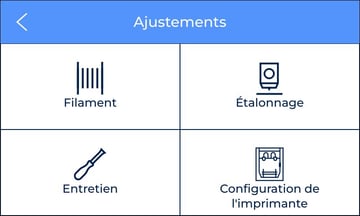
Utilitaires

Filament |
|
Calibration |
|
Maintenance |
|
Configuration de l'imprimante |
Filament
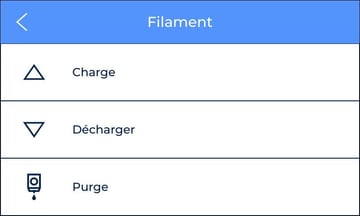
Vous trouverez ici les possibilités de chargement, de déchargement et de purge des filaments.
|
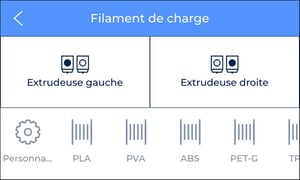
Filament de charge : Sélectionnez l'extrudeur et le filament que vous voulez charger et suivez les étapes. |
|||||
|
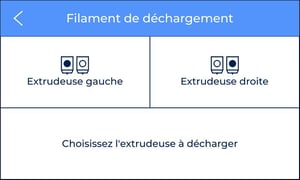
Décharger le filament : Select the extruder that you want to unload and follow the steps. |
|||||
|
Purge: Sélectionnez l'extrudeur que vous souhaitez décharger et suivez les étapes. |
|||||
|
|
Calibration

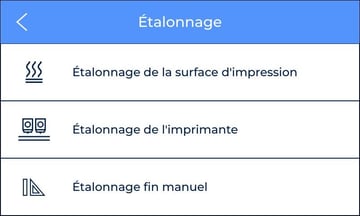
Cet écran présente les différentes options pour calibrer l'Epsilon BCN3D :
|
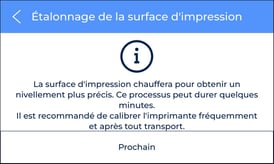
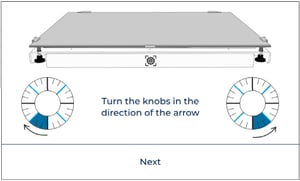
Calibrage de la surface d'impression : Suivez les étapes pour calibrer la surface d'impression. |
![]() |
|
|
|
|
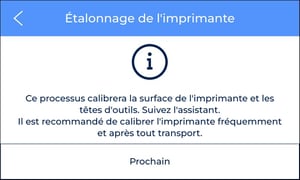
Calibrage de l'imprimante : Suivez les étapes pour calibrer la surface et les têtes d'outils. La première étape sera un calibrage de la surface d'impression si vous ne l'avez pas fait auparavant |
|
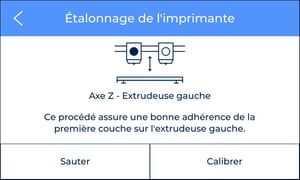
Extrudeur gauche de l'axe Z : Calibrez le décalage de l'axe Z dans l'extrudeur gauche. Vous pouvez suivre les étapes ou simplement les sauter si vous souhaitez calibrer un autre axe |
|
Extrudeur droit sur l'axe Z : Calibrer le décalage de l'axe Z dans l'extrudeur droite. Vous pouvez suivre les étapes ou simplement les sauter si vous souhaitez calibrer un autre axe |
|
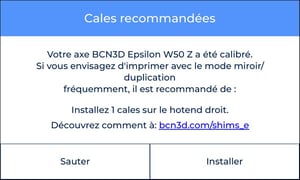
Assistant d'installation des cales : Si vous avez réussi à calibrer les deux têtes dans l'axe Z, cet écran s'affiche. Suivez les étapes afin d'installer les cales, ceci est recommandé si vous souhaitez imprimer en mode miroir ou duplication. |
|
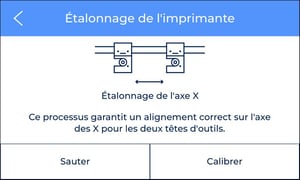
Calibrage sur l'axe X : Calibrez l'alignement sur l'axe X pour les deux têtes. Vous pouvez suivre les étapes ou simplement les sauter si vous souhaitez calibrer un autre axe |
|
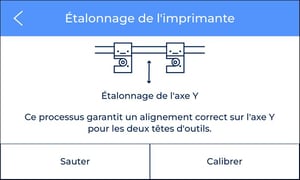
Calibrage de l'axe Y : Calibrer l'alignement sur l'axe Y pour les deux têtes. Si vous l'ignorez, le processus de calibrage sera terminé. |
|
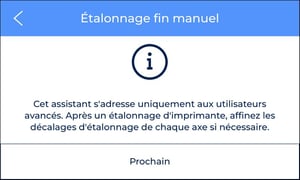
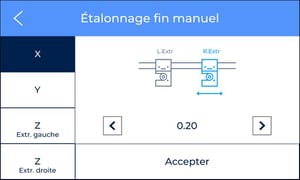
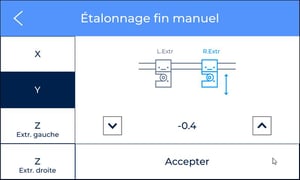
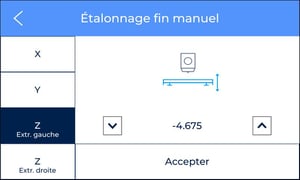
Calibrage fin manuel : Ici, vous pouvez régler manuellement les décalages de tous les axes dans les deux têtes d'outils. |
|
Modifier le décalage de l'axe X |
|
Modifier le décalage de l'axe Y |
|
Modifier le décalage de l'axe Z |
Maintenance

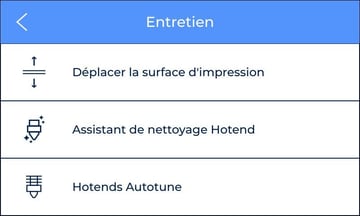
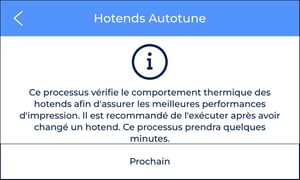
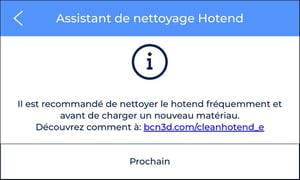
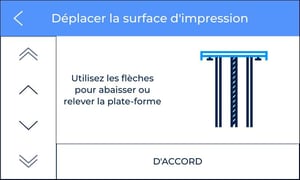
Dans cet écran, vous pouvez déplacer la surface d'impression, lancer l'assistant de nettoyage du hotend ou régler automatiquement les hotends.
|
Déplacer l'interface de la surface d'impression : Déplacer vers le haut (long) |
|
L'assistant d'auto-réglage de Hotend : |
|
Assistant de nettoyage des hotends : |
Configuration de l'imprimante
|
|
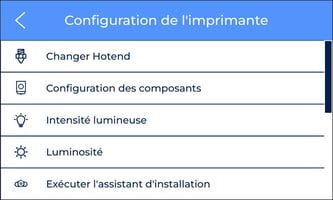
Ce menu vous permet d'ajuster un ensemble de fonctionnalités et de paramètres qui rendront votre Epsilon BCN3D un peu plus personnel et adapté à vos besoins.
|
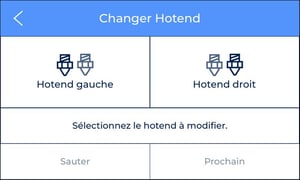
Changez le Hotend : Sélectionnez le hotend que vous souhaitez modifier et suivez les étapes correspondantes. |
|
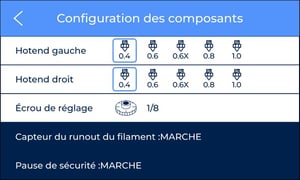
Configuration des composants : Ici, vous pouvez modifier la taille des extrémités de filaments, activer/désactiver le capteur de filament ou la fonction de pause de sécurité |
|
Intensité lumineuse Que vous souhaitiez économiser de l'énergie ou jeter un coup d'œil à votre impression, ce menu est utile si vous souhaitez moduler la quantité de lumière dans le volume d'impression de votre Epsilon BCN3D |
|
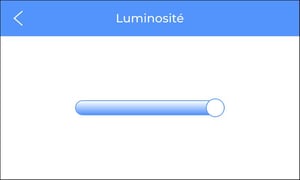
Luminosité Ce paramètre vous permet de moduler la luminosité de l'écran en fonction de vos besoins |
|
Lancer l'assistant de configuration : Suivez les étapes pour configurer des fonctionnalités telles que la langue, la connexion Internet et l'étalonnage de l'imprimante. Ceci est recommandé si c'est la première fois que vous utilisez l'Epsilon BCN3D |
|
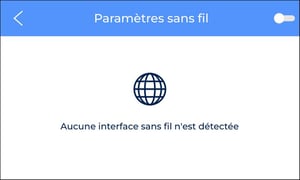
Paramètres sans fil |
|
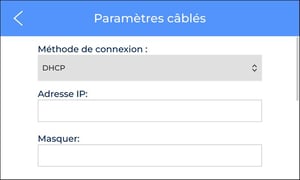
Paramètres câblés : Vous pouvez paramétrer la connexion câblée |
|
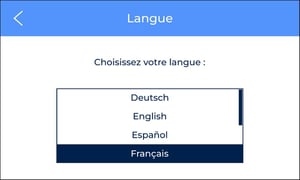
Langue |
![]() |
Enregistrer l'imprimante |
Températures

Ici, vous pouvez réchauffer, refroidir et vérifier la température des parties chaudes et de la couche chauffée.
Information
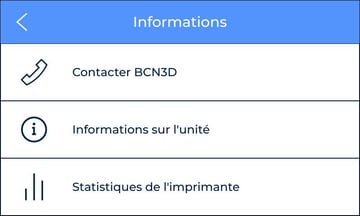
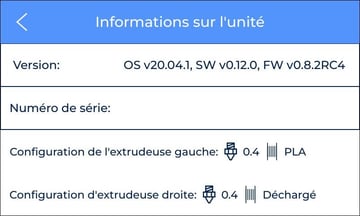
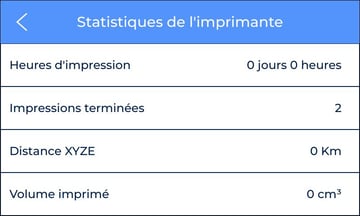
Dans ce menu, vous pouvez trouver des informations sur l'unité, des statistiques et des contacts.
Communauté du forum
Besoin d'aide ? Consultez notre communauté du forum pour obtenir de l'aide en cas de problème.
Il est important de maintenir votre imprimante en bon état pour en tirer le meilleur parti. Dans ce tableau, vous trouverez une liste des procédures d'entretien de l'extrudeuse et la fréquence à laquelle elles doivent être effectuées. Plan de maintenance
ARTICLES CONNEXES |
|
You can help improve the BCN3D Knowledge Base. If you feel there are guides that we are missing or you found any error, please use this form to report it. Report form :) |